


公式ファームウェアを任意のEDIDで書き換えてWebUSBで書き込める!すごい!!自画自賛!!




はじめに
電気メガネは、PCやゲーム機、メディアプレイヤーなど様々な機器につないで使える一方で、
「出したい解像度/リフレッシュレートが選べない」「接続相性がある」といった問題にぶつかりがちです。
その原因のひとつが EDID(接続先ディスプレイが“対応している表示モード”を伝える情報)です。
出力側は基本的に EDID を見て、選べる解像度やHzなどを決めます。
そこで今回は、HDMIスプリッター ezcoo EZ-SP12H2 のファームウェア(Intel HEX)に埋め込まれているEDIDを差し替え、さらにUPDATEモードでPCと接続してブラウザ(WebUSB)から書き込みまでできるツールを公開しました。
⚠ 注意
- ファームウェア更新は自己責任です。
- 操作を誤ると機器の故障・動作不良につながる可能性があります。
ezcoo EZ-SP12H2の紹介
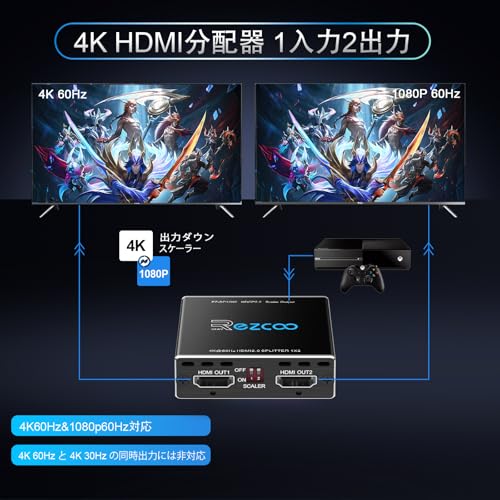
EZ-SP12H2 は、HDMI入力を2系統に分配できるスプリッターで、加えてEDIDの上書きやスケーラー、HDR/HDCPまわりの相性も解決しうる“間に挟む系”として便利な機器です。
本体にはDIPスイッチがあり、選択したEDIDで出力側に「このディスプレイはこういうモードに対応しているよ」と提示できます。
ただし、標準ファームウェアに入っているEDIDは主に 4K系が中心で、用途(特にフルHDが基本の電気メガネ)によっては扱いづらいことがあります。
XREAL Oneシリーズの紹介
XREAL Oneシリーズは、ファームウェア PILOT 1.8.1 以降で挙動が変わり、これまでフルHD固定に近かったところから、より幅広い解像度・リフレッシュレートを受け付けるようになりました。

- 映画向けの 24Hz
- 高フレームの 120Hz超(例: 133Hz)
…といった選択肢が出てきたのは嬉しい反面、
出力機器側が「EDIDにそのモードが載っていない」場合、そもそも選択肢に出ないこともあります。
そうそう。HDMIをUSB Type-Cに変換するアダプターが必要になります。XREAL Oneシリーズで便利な周辺機器に関してはこちら。

ファームウェアの解析経緯(ざっくり)
「EZ-SP12H2のEDIDを、用途に合わせて差し替えられないか?」と思い、
メーカー配布のファームウェア(Intel HEX)を眺めてみると、
ファーム内に EDIDが複数個(まとまって)埋め込まれていることが確認できました。
本ツールは、そこに入っているEDIDを
- どのIndexに何が入っているか表示
- EDID(.bin)として抽出
- 任意のEDID(.bin)に差し替え
- 差し替え済みHEXをダウンロード
- さらに WebUSBで書き込み
…まで一気通貫で行えるようにしたものです。
また、本体のDIPスイッチ設定とファームウェア内のEDID Index が対応するため、
「どのDIPに何を書き込むか」をツール上で意識できるようにしています。
当ツールの使い方
0. 事前準備(重要)
- 推奨ブラウザ: Chrome / Edge(WebUSB対応)
- 接続モード: UPDATEボタンを押しながらUSB接続(UPDATEモード)
WebUSBとは(技術背景)
WebUSBは、ブラウザが提供するAPI(WebUSB API)を使って、WebページのJavaScriptからUSBデバイスへ直接アクセスできる仕組みです。
このツールの「WebUSBでデバイスに書き込む(UPDATE)」は、ブラウザ上でUSBの転送を行うので、
基本的には メーカー製の専用ドライバー/専用アプリをインストールしなくても 書き込みできます。
もちろん安全のため、WebUSBは勝手にUSBを触れません。
- ユーザー操作(ボタンクリック)をきっかけに
- ブラウザの許可ダイアログで対象デバイスを選んで
…という流れで、必要なときだけアクセスします。
例外: Windowsでは、環境によっては後述の通り WinUSB に切り替えが必要です(Zadig)。
OSごとの注意点(ざっくり)
- Windows
- Zadigの注意(VID/PID確認)は本文の通り。
- それ以外だと「充電専用ケーブル」だと通信できないので、データ通信対応のMicroUSBケーブルを使うのがおすすめです。
- USBハブ経由で不安定なことがあるので、まずはPC本体のUSBポート直結で試すと切り分けが楽です。
- macOS
- WebUSBはSafariではなく、基本的に Chrome系ブラウザで使う前提になります。
- Linux
- 権限の都合でブラウザからUSBにアクセスできない場合があります(その場合はudevルール等の調整が必要)。
WindowsでWebUSBから書き込みする場合、環境によっては Zadig でドライバーを WinUSB に切り替える必要があります。
Zadigを使うときは、必ず VID/PID を確認して、関係ないUSB機器に適用しないよう注意してください。

例(本ツール想定): VID 28e9 / PID 0189
後述の通り、WebUSBを使わずに改造したHexファイルをダウンロードして、公式ツールで更新することもできます。
1. 公式ファームウェア(Intel HEX)を用意
メーカー公式サイトから EZ-SP12H2 のファームウェアを入手します(必要に応じて最新)。

2026年2月24日時点で確認したところ、公式で配布されているファームウェアにはアップデーターやドライバーなどの実行ファイルが含まれなくなっています。どっかからアップデーターを探さないといけないのは大変敷居が高いので当ツールではWebUSBからアップデートできるようにしてあります。
2. Firmware Hexを選択
ツールの「Firmware Hexを選択」から .hex を読み込むと、
ファーム内から検出された EDID一覧が表示されます。
3. EDIDを抽出 / 差し替え
EDID一覧の各Indexに対して、以下ができます。
- Download .bin: 現在入っているEDIDを
.binで抽出 - Upload Replace: 任意の
.binをアップロードして置換
サンプルも用意してあります。EDIDの簡易解析を行い対応している解像度やリフレッシュレート、オーディオ規格などが確認できるようになっています。

サンプルを読み込んだ様子。簡易解析ですが必要な項目はほぼほぼ読み取れます。すごい!
4. 書き換えルートは2通り
当ツールでは、用途や環境に合わせて次の2通りの方法を選べます。
1) 変更を適用したHexをダウンロード
- 差し替え済みHEXを保存し、メーカーの公式フラッシュツールで書き込む方法
- WindowsでドライバーをWinUSBに切り替えたくない場合に向きます
2) WebUSBでデバイスに書き込む(UPDATE)
- ブラウザから直接デバイスへ書き込む方法
- USB接続でWebUSBアップデートができるのが一番の売りです

ファームウェアを書き換えて再起動までするので、HDMIケーブルが繋がってれば即動作の確認ができます。
EDIDの編集方法
「サンプルEDIDを使う」だけでも良いのですが、用途に合わせて EDIDを自分で編集して差し替えることもできます。
手順(おすすめの流れ)
- ツールでFirmware Hexを読み込み、EDID一覧を表示
- 対象Indexの Download .bin でEDIDを抽出(またはサンプルbinを使う)
- EDIDエディターで
.binを編集 - 同じIndexの Upload Replace で差し替え
- 最後に
- 「変更を適用したHexをダウンロード」→公式ツールで書き込み
- または「WebUSBでデバイスに書き込む(UPDATE)」
EDIDエディターは色々ありますが、個人的には AW EDID Editor が扱いやすいと思います。

EZ-SP12H2を経由する場合はHDMI接続ということを意識するのがコツです。USB Type-Cで電気メガネを直結する場合はDisplayPortなので適宜変更する必要があります。
なお、EDIDのファイルは256バイトである必要があります。
小ネタ / 注意
- 設定したEDIDのディスプレイ名は、先頭3文字が MEC に置き換えられます
- 例:
XREAL One→MECAL One - EDIDの編集は自由度が高い反面、誤った設定で相性問題が出ることもあります
- まずは「抽出した元EDIDをバックアップ」してから作業するのがおすすめです
結局何ができるようになるか

実際の認識はこんな感じ。MECAL Oneが2560×1440 72Hz(WQHD)に対応しているという表示。HDMIをUSB Type-Cに変換するアダプターでXREAL Oneを繋げば実際にWQHDで表示されます。X1チップが縮小している画面ですが、XREAL Eyeを繋いで6DoFで使えば近寄って拡大することもでき画面を広く使うことができます。実物の27型WQHDと比べるとそりゃあ実物の方が良いですが、出先で簡単に使えるというのがメリットです。
同様に720pへ対応できるようになります。先日お知らせしたEDIDエミュレーターの上位存在です。

HDCPにも対応していて1920×1080 24Hzにも対応できるので、FireTV Stickなどで映画やアニメなどの映像作品をオリジナルの24pで視聴することができます。
オーディオモードはDP音声モードに変更しないと音が出ないのは変わりません。
注意点としてはXREAL One側でウルトラワイドスクリーンモードにしてもPC側にそのEDIDは届かないので正常に動作しなくなります。その際はディップスイッチをCOPY1にすればいけるはずです。いけなければ3840×1080をあらかじめEDIDに組み込んでください。
ちなみに、EDIDに3840×1080を仕込んでおけば出力機器側からその解像度を選ぶことができるんですが、湾曲してない平らな板に表示されるのでちょっと使いにくいかな?
おしまいに
HDMI経由になっちゃいますがEDIDを自由に設定できるようになったのは大変面白いです。HDFuryなどもうちょっと高価な機器で同じようなことができたりするんですが、ezcoo EZ-SP12H2はアマゾンジャパン合同会社で5,699円(2026/02/24時点)で販売されていて入手性も良いので、XREAL OneシリーズだけではなくHDMIとEDIDで悩んでいる方には有用なハードウェアだと思います。
アフィリエイトリンクから購入いただけますと運営・開発費の足しになります。よろしくお願いします。
免責
本記事・ツールは情報提供目的です。実施により生じたいかなる損害についても責任を負いかねます。
現場からは以上です。