


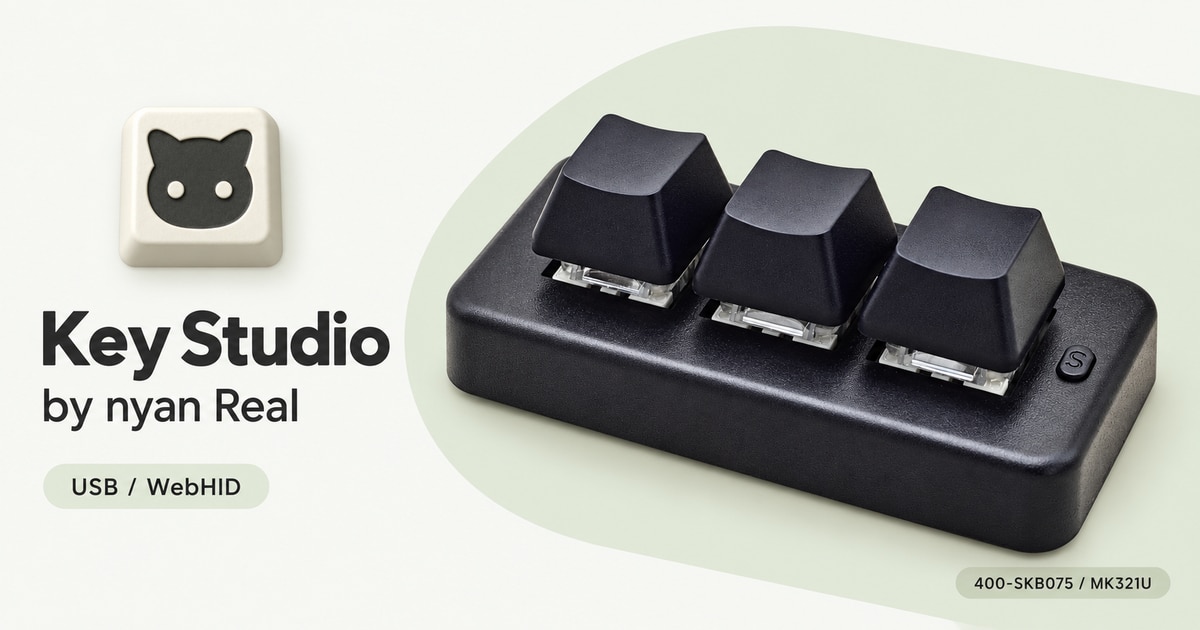
SANWA / PCsensorのプログラマブルキーボードやフットスイッチを、ブラウザから設定できる「Key Studio by nyan Real」を作って公開しましたよ。専用ソフトのインストールは不要です。


はじめに
以前、サンワサプライの3キーのプログラマブルキーボード、400-SKB075を買った話を書きました。

CtrlやAltやWindowsキーを組み合わせたショートカットを、キーひとつで実行できるやつです。コピー・貼り付けはもちろん、よく使う操作を登録しておくと便利。
前の記事では、電気メガネをかけてBreezy GNOMEを使うときに、画面の再配置などのショートカットを割り当てていました。手元が見えにくい状態で複数のキーを押すのはなかなか大変なので、大きめのキーひとつで済むのがとても良い。
設定は本体が憶えてくれるので、一度書き込めば設定ソフトを起動したままにしておく必要もありません。足で操作したいなら、同じような割り当てができるフットスイッチもあります。
設定するたびに専用ソフトを入れるのが面倒くさい
便利な物品なんですが、設定を変えるには専用ソフトが必要です。たまにキーを変えたいだけなのに、ダウンロードして、インストールして、どのソフトを使うんだっけと調べて……というのがちょっと面倒。
使っているOSと設定ソフトの対応OSが違うと、それだけのために別の環境を用意することにもなります。ブラウザを開いて、そのまま設定できたらラクチンなのに。
そこで、専用ソフトと機器のUSB通信を観察して、設定の読み込みや書き込みの方法を調べました。キーを変えるとどのデータが変わるのか、LEDやレイヤーはどう扱っているのか、手元の実機で確かめながら作ったのがKey Studioです。
ブラウザと機器のやり取りにはWebHIDを使っています。WebHIDに対応したブラウザと、機器にアクセスできる環境があれば、OS専用の設定ソフトを用意せずに読み書きできます。Windows以外でも使いやすくしたい、というのも開発の動機です。
現在確認済みなのはWindows版のGoogle Chrome / Microsoft Edgeです。macOSやLinuxもブラウザとUSBのアクセス条件を満たす環境が対象ですが、すべてのOSでの実機確認はできていません。Linuxでは機器へのアクセス権限の設定が必要になる場合もあります。Safari・Firefox・スマートフォンのブラウザでは機器の設定はできません。
設定データはブラウザとUSB機器の間で直接やり取りします。設定値をサーバーに送る処理やアクセス解析は入れていません。ページを読み込むときや商品リンクなどを開くときの通信はありますが、設定内容を外部へ送信することはありません。会員登録も不要です。
対応機種
手元の実機で確認したもの
| 機種 | 確認したファームウェア | キー・ペダル数 | 対応機能の違い |
|---|---|---|---|
| SANWA 400-SKB075 | V3.3 | 3キー | キーの割り当て・キー照明。レイヤーは非対応。 |
| PCsensor MK321BT | V1.6 | 3キー | キーの割り当て・最大3レイヤー・キー照明・背面LED。 |
| SANWA 400-MA214BK | V5.7 | 3ペダル | ペダルの割り当て。LED・レイヤーは非対応。 |
400-SKB075とMK321Uは見た目が似ていますが、USBの識別子や機器から返ってくる名前が異なることがあるので、同じものとして一括で動作保証しているわけではありません。
LEDなどの細かい挙動には未確認の項目も残っています。たとえば400-SKB075の「ブリージング」は、既存アプリに合わせた表示名で、発光の実機確認はまだできていません。
動けば良いなというもの
同じ系列で設定形式が共通していそうな機種にも、試験対応を入れています。
| キー数 | 試験対応の機種名 |
|---|---|
| 3キー | MK321U / MK321UR / MK321UA / MK321G / MK321Pro / MK321-Pro |
| 4キー | MK424U / MK424BT / MK424G / MK424Pro |
| 6キー | MK623U / MK623BT / MK623Pro |
こちらは手元に実機がありません。接続時に「試験対応・実機未確認」と表示します。同じ名前でもUSBの識別子やファームウェアが違うと、認識や機能が異なる場合があります。似た形のキーボードが全部使える、ということではありません。
使い方
やることは接続 → 設定変更 → 書き込みの3つです。以下のスクリーンショットは、機器がなくても試せるデモ画面を使っています。
1. USBでつないで「機器を接続」
Key StudioをChromeかEdgeで開き、機器をUSBケーブルでつなぎます。左側の「機器を接続」を押して、ブラウザの一覧から対象の機器を選んでください。

選ぶと本体の設定を自動で読み込みます。専用の設定ソフトが起動している場合は終了しておいてください。MK321BTのようなBluetooth対応機種も、設定するときはUSB接続が必要です。
2. キーやペダルを選んで割り当てを変更
画面のキーをクリックすると、右側にそのキーの設定が出ます。割り当てられるのは、キーボード、マウス、文字列、メディア操作など。キーボードなら通常キーにCtrl・Shift・Alt・Windowsキーを組み合わせて登録できます。

キーには割り当てる操作のアイコンと内容が出るので、何を登録したか見ながら編集できます。フットスイッチを接続したときは、ペダルらしい見た目になります。
対応機種では、左側からレイヤーを追加・削除できます。LEDは「LED・ライティング」から設定。使えない機能は機種に合わせて無効になります。

表示は日本語と英語に対応しています。ブラウザの言語に合わせて初期表示を選びますが、左下の「表示言語 / Language」で切り替えられます。出力先のキーボード配列とは別の設定です。
キーボード配列は基本的に自動判定です。記号が意図したものにならない場合は、画面下の「出力先のキーボード配列」をOS側の設定に合わせて確認してください。文字列も配列やIMEの状態の影響を受けるため、対応範囲は画面の説明をご覧ください。
3. 「本体に書き込む」で反映
変更ができたら、画面下の「本体に書き込む」を押して確認します。書き込み直前の本体設定はブラウザにバックアップし、書き込んだあとに再読み取りして結果を確認します。
スクリーンショットのデモでは、このボタンは「デモに保存」になっています。デモの操作でUSB機器へ書き込まれることはありません。
設定をファイルで残したいときは「設定ファイル」からエクスポートできます。同じ機種・ファームウェアの設定をインポートして戻すこともできます。インポートしただけでは本体へ書き込まれないので、内容を確認してから書き込んでください。

メーカー非公式です
Key Studioは、弊者が自分の機器を設定するために作ったメーカー非公式のツールです。SANWA・PCsensorによる公式サポートや動作保証はありません。
手元にある機器では確認していますが、所有していない機種や違うファームウェアまでは確認できません。現在は開発プレビューとして公開しています。マクロの編集・工場出荷状態への初期化・ファームウェア更新には対応していません。
動いた/動かなかったなどの情報がありましたら、機種名とファームウェアを添えてサポートサイトから問合せしていただけると助かります。実機がないと同じ状況を再現できないこともありますが、分かる範囲で改善していきたいところです。
公開しています
Key Studioはこちら。無料で使えます。機器が手元になくても、デモで画面を試せます。
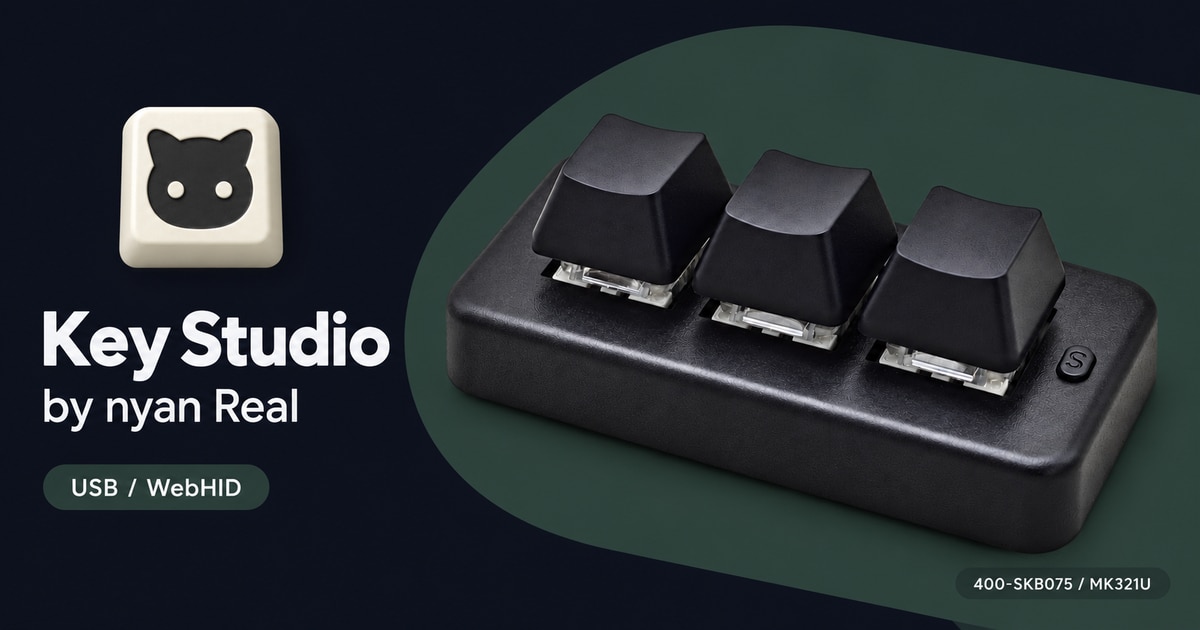
使い方の案内を置いたサポートサイトもあります。こちらも日本語と英語に対応しています。
おしまいに
ブラウザを開いて、キーを変えて、書き込む。これだけで済むようになると、設定をちょっと変えて試すのも気軽になりますね。便利な物品を、もう少し気軽に使えるようにできたと思います。
使って便利だったよ、という方は、記事やKey Studioに置いてあるAmazonのアフィリエイトリンクからお買い物していただけるとうれしいです。検証用の機器やサーバー代など、開発資金の足しになります。
手元にない機器を買って試す資金にもなるので、「動けば良いな」を少しずつ「動いたよ」にできるかもしれません。とても助かります!
なお、現在開発中の弊者自作アプリで「視線ポインタ」機能を最近追加しまして、マウスカーソルが視線に合わせて動くんだけどクリックが難しかったので、以前購入したフットスイッチでやれば良いのではという思い立ちその際に設定変更が面倒だったのでこの有様…
現場からは以上です。